LogoPubli

ESCUCHA AQUÍ LA MÚSICA


powered by Web Player

SI ESCUCHAS DOBLE EL SONIDO , SILENCIA UNO DE LOS DOS REPRODUCTORES ;-)

Mostrando entradas con la etiqueta software. Mostrar todas las entradas

domingo, 26 de febrero de 2012

Virtual Audio Cable 4.10

Virtual Audio Cable 4.10

Virtual Audio Cable es un software que te permite transferir audio entre aplicaciones y / o dispositivos.
Se crea un conjunto de dispositivos de audio virtuales llamados "cables virtuales", cada uno de ellos consta de un par de canales para la señal de entrada / salida. Cualquier aplicación puede enviar señal de audio a un lado de la salida de un cable, y cualquier otra aplicación puede recibir esta señal de un lado de la entrada. Todas las transferencias se realizan de forma digital, por lo tanto no tiene pérdida de calidad de sonido.
Si más de una aplicación está enviando audio al dispositivo de Virtual Cable, VAC mezcla todos los flujos de juntas. Si más de una aplicación está recibiendo de audio desde el dispositivo Virtual Cable, VAC distribuye los mismos datos de audio entre todos los objetivos.
VCA es útil para registrar la salida de audio de la aplicación en tiempo real (reproductor de audio, mensajería instantánea o un sintetizador por software), o transferir un flujo de sonido a otra aplicación de procesamiento de la misma.
Puede, por ejemplo, utilizar dos o más reproductores de audio y generadores de software o sintetizadores o secuenciadores para producir señales de audio, enviándolos al dispositivo Cable Virtual y registrar de una corriente mixta del dispositivo Virtual Cable misma, utilizando cualquier software de grabación - Grabadora de sonidos de Windows , SAM, Audacity, Sound Forge, WaveLab, Adobe Audition (antiguo Cool Edit Pro), Gold Wave, Cakewalk / Sonar, Cubase / Nuendo, etc
Si usted está usando alguna de voz sobre IP (VoIP) y / o aplicaciones de telefonía Internet como Skype, se puede utilizar el sistema VAC para registrar sus llamadas y conversaciones.
Las necesidades de VAC sin tarjeta de audio hardware, y es una "tarjeta virtual de audio" en sí mismo.

Principios
Es como un cable eléctrico. Un cable virtual se comporta como un cable eléctrico real. En un sistema de audio modular tradicional, es necesario conectar la salida de cada fuente de sonido (batería, bajo, guitarra o sintetizador) a la entrada de cada destino de sonido / target (amplificador, ecualizador, procesador, etc.) por su propia electricidad cable. Si la entrada de uno de los componentes está conectada a la salida de otro componente, el primero puede recibir una señal de audio de la segunda. De lo contrario, no se puede.
Un sistema informático de sonido funciona muy similar. Hay dos tipos de objetos que pueden ser fuentes de sonido o destinos: las aplicaciones que generan, reproducir o grabar sonidos diferentes (Winamp, Skype, Audacity, Cakewalk, Sound Forge, etc) y dispositivos de audio (los adaptadores o tarjetas de sonido). Las aplicaciones pueden transferir sonidos utilizando los puertos del dispositivo de audio, el adaptador tiene un sonido típico de grabación (captura / entrada) y una reproducción (render / salida) del puerto. Desde un puerto de la grabación de una aplicación capaz de grabar sonidos, y puede reproducir sonidos a un puerto de la reproducción.
Algunos dispositivos de audio disponen de varios puertos  de grabación / reproducción, o un puerto único de grabación / reproducción. Por ejemplo, un micrófono USB tiene un puerto único y adaptador USB altavoces tiene un solo puerto de reproducción.
En subsistema de audio nativo de Windows, no hay manera de conectar internamente una aplicación produciendo un sonido a otro de grabación aplicación y / o procesamiento de este sonido. Por ejemplo, usted no puede transferir directamente un sonido de Skype a Audacity. Se necesita una tarjeta de sonido full-duplex, con su toma de salida de la línea conectada a su propia entrada jack, y habrá dos transformaciones digitales / analógicos, afectando la calidad de sonido y nivel de volumen, y habrá una alta latencia (sonido grabado llega a unos 100 - 300 ms antes del sonido original se jugó).

Cable y la aplicación de interconexión.
Mirado VAC como un conjunto de verdaderas tarjetas de sonido full-duplex, con sus salidas digitales cableados a las entradas digitales. Al igual que una tarjeta de sonido típica, cada uno de Virtual Cable tiene dos puertos: el de reproducción y grabación. Aplicación de código produce (toca) el sonido, lo envía al puerto de la reproducción virtual de cable, el conductor VAC inmediatamente transfiere al puerto de la grabación de la misma Virtual Cable, y la aplicación de destino recibe el sonido de este puerto.

Grabación y reproducción con VAC.
Ten en cuenta que un cable virtual es unidireccional. Sólo la cara de reproducción puede aceptar los datos de audio, y sólo la cara de grabación se puede producir. La cara de reproducción es un "sumidero de datos" y la cara de grabación es una "fuente de datos".
En un nivel de principiante, usted puede imaginarse un cable virtual como una especie de una tubería. Al dirigir un sonido en su extremo de la tubería, otra parte se oye desde el otro extremo. Pero debido a los principios de audio de Windows, la tubería es unidireccional. Es decir, puede enviar un único sonido para un fin de reproducción, y recibir sólo a partir de una finalización de la grabación.


Independencia completa
Puedes utilizar el sistema VAC, incluso sin una tarjeta de sonido real en su sistema, pero no habrá ningún sonido real para los oídos, sólo el sonido digital en su ordenador.
Recuerde VAC no produce ningún sonido, sólo se transfiere un sonido producido por las aplicaciones. Con VAC solamente, ya que con el cable eléctrico simple solo, no se oye nada. Se necesita una señal de sonido completa ruta de acceso, es decir, la fuente y las aplicaciones de destino para la transferencia de sonidos, y un adaptador de sonido real, ya sea interno o externo, para escuchar o grabar desde el mundo real. También debe realizar las conexiones adecuadas entre los componentes del sistema de sonido, de lo contrario sus objetivos no se alcanzarán.

Entre los posibles métodos de uso
Uso de repetidor VAC y de audio, puede ruta de un flujo de audio proveniente de cualquier puerto de audio para muchas aplicaciones al mismo tiempo, compartiendo el puerto de audio real. Usted también puede mezclar los flujos de audio desde varias aplicaciones juntas, el resultado de enrutamiento a cualquier puerto de audio. Pero VAC no está destinado principalmente para tal fin, es mejor utilizar el software de clonación de la onda.
 
Ejemplos de cosas que se pueden hacer :

Grabación de una señal de audio producida por una aplicación:
  • Poner en marcha una reproducción (producción de un sonido) de la aplicación.
  • Encontrar la configuración de salida de audio en aplicación de reproducción.
  • Seleccione un cable en particular Virtual N dispositivo como el de salida (reproducción / render) del dispositivo.
  • Elegir un formato determinado de audio para la reproducción.
  • Poner en marcha una grabación (que consume un sonido) de la aplicación.
  • Encontrar la configuración de audio de entrada en aplicación de grabación.
  • Seleccione el cable virtual N dispositivo como la entrada (grabación / captura) del dispositivo, asegurándose de que la N (un número de cable) es el mismo para ambas aplicaciones.
  • Si es posible, elija el mismo formato de audio seleccionado para la reproducción.
  • Inicie la grabación. Usted verá un silencio se registra.
  • Inicie la reproducción. Usted verá una posición de audio se mueve y medidores de nivel están vivos, pero no habrá ningún sonido audible porque una señal se transmite a través de cable virtual para una aplicación de grabación directa.
  • Detener la grabación y la reproducción.
  • Si su aplicación de grabación puede reproducir datos registrados (por ejemplo, un editor de audio como Sound Forge, Cool Edit / Audition o Audacity), inmediatamente puede escuchar una señal grabada. Sólo asegúrese de que su salida de onda se le asigna a un adaptador de audio real (una tarjeta) del puerto de reproducción y auriculares / altavoces están conectados.
Seguimiento de una señal durante la grabación
  • Configurar la reproducción y aplicaciones de grabación como se ha descrito anteriormente.
Lanzamiento del repetidor de audio.
  • Seleccione un N adecuado Virtual Cable como dispositivo de entrada.
  • Seleccione un verdadero puerto de reproducción de audio adaptador como un dispositivo de salida.
  • Elija los parámetros adecuados de audio en formato.
  • Haga clic en el botón Inicio. Podrá ver las colas de datos en movimiento.
  • Iniciar la grabación y reproducción de la forma anteriormente descrita.
  • Una señal producida por una aplicación de reproducción se distribuirán entre la aplicación de grabación de audio y repetidor que le pasa a un dispositivo real y usted lo escuchará.
  • También puede dejar "Ninguno" en la onda de salida de campo del repetidor de audio para ver sólo los niveles de señal en la pantalla, no se está reproduciendo una señal a los altavoces.
La determinación de un formato real audio que aplicación utiliza.
  • Inicie el Panel de control VCA.
  • Iniciar una aplicación y seleccione una N Virtual Cable como la reproducción o dispositivo de grabación.
  • Inicie la reproducción o grabación. En el Panel de Control de VAC, podrás ver los parámetros actuales de formato de cable. Si el formato de cable no se limita, probablemente refleja un formato utilizado por esta aplicación. Sin embargo, debido a los problemas de estratificación, un cable virtual puede recibir una solicitud de KMixer, no desde una aplicación directamente. Tenga en cuenta también que las aplicaciones de la selección de un formato de forma automática se puede cambiar de vez en cuando.
Encadenar varias aplicaciones uno por otro
  • Crear un número adecuado de cables virtuales utilizando el Panel de control VCA.
  • Lanza tus aplicaciones.
En la primera aplicación, que será la señal de audio creador / productor, seleccione un cable virtual N como un dispositivo de reproducción / salida.
En cada aplicación intermedio, el cual será tanto consumidor señal de audio y productor, seleccionar una X Virtual Cable como un dispositivo de grabación / entrada y un cable S virtual como un dispositivo de reproducción / salida. El X para cada dispositivo de grabación debe ser la misma que la Y utilizado para un dispositivo de reproducción en la solicitud anterior en la cadena. En otras palabras, cada aplicación intermedio debe estar conectada a la siguiente por un cable separado. No es necesario poner números en orden ascendente, simplemente deben estar separados.
Si una aplicación de última no es un destino final de registro, seleccione una tarjeta de audio real como su dispositivo de reproducción.
Para excluir temporalmente una aplicación intermedia de la cadena sin necesidad de cambiar la configuración de otras aplicaciones, basta con insertar repetidor de audio en su lugar.
Llevar una característica multi-cliente en el puerto de un solo cliente
  • Lanzamiento del repetidor de audio.
Si un dispositivo principal es una grabación, seleccione el puerto principal de un dispositivo de grabación como fuente de grabación / de entrada y el Virtual Cable N como un destino de la reproducción / salida. Lado de grabación de la Virtual Cable N reflejará una señal que viene del dispositivo de grabación primaria.
Si un dispositivo principal es una reproducción, seleccione el Virtual Cable N como fuente de grabación / puerto de entrada y un dispositivo principal de la reproducción como un destino de la reproducción / salida. Lado de reproducción del Virtual Cable N aceptará señales destinadas a un dispositivo de reproducción de primaria.
  • Elegir el formato de audio adecuado.
Inicio repetidor de audio. Una señal se transfiere ahora a partir de un dispositivo de grabación primario a un cable virtual N lado de grabación, o de un lado de cable virtual N reproducción para un dispositivo de reproducción primaria.
Ahora usted puede utilizar una parte de un cable sin conectar seleccionado virtual en lugar de un puerto de dispositivo primario.
Si es posible, utilice el mismo formato de audio que has elegido en el repetidor de audio.
También puedes buscar en el software de clonación de onda diseñado principalmente para tal caso.
Grabación de conversaciones de Skype
  • Para grabar conversaciones de Skype, se necesitan dos cables virtuales y por lo menos dos instancias de repetidores de audio:
En Skype, se debe asignar la grabación / de entrada a Virtual Cable 1 y asignar la reproducción / salida a Virtual Cable 2.
  • El repetidor de audio de primera instancia debe transferir desde el puerto de la grabación de su adaptador de audio a Virtual Cable 1, el suministro de Virtual Cable por primera vez con una señal de micrófono.
  • Segunda instancia del repetidor de audio debe pasar de Virtual Cable 2 al reproducir su adaptador de audio, pasando la salida de Skype a los altavoces.
  • Repetidor de audio utiliza un segundo buffer por defecto que presenta una disminución significativa (alrededor de 1 .. 2 segundos) demora. Tienes que experimentar con el tiempo total de almacenamiento en búfer, bajando hasta que las interrupciones se producen audibles. El tiempo de amortiguación más, la estabilidad de la transferencia de audio, el tiempo de retardo, y viceversa.
  • Ahora por separado puede grabar su voz desde el Virtual Cable 1 y la voz de la otra parte del Virtual Cable 2. Casi cualquier sistema de grabación se puede utilizar - por ejemplo, Adobe Audition (antiguo Cool Edit Pro).
  • Si desea grabar las dos partes de una sola fuente (mixto), es necesario iniciar la instancia de tercera repetidor de audio y traslado del Virtual Cable 1 a la Virtual Cable 2. A continuación, puede grabar una señal de mezcla de 2 Virtual Cable.
  • Para evitar un eco, asegúrese de que su fuente de micrófono de línea del canal de monitoreo se silencia en el mezclador de la tarjeta de audio.
La distribución de señal de audio entre varios dispositivos de audio.
  • Configure su aplicación de reproducción de utilizar Virtual Cable N dispositivo como una salida.
  • Lanzamiento ejemplo repetidor de audio, seleccione Virtual Cable N dispositivo para la entrada y el dispositivo de audio primero para la salida. Cambiar los parámetros de formato si es necesario y comenzar la transferencia de audio.
  • Inicie otra instancia repetidor de audio, seleccione el mismo cable Virtual N dispositivo para la entrada y otro dispositivo de audio para la salida. Cambiar los parámetros de formato si es necesario y comenzar la transferencia de audio.
  • Inicie la reproducción en su aplicación. Se escuchará un sonido en los altavoces y los auriculares conectados a los dos dispositivos de audio.
  • Tenga en cuenta que debido a la cuestión de la diferencia de tiempos no se conseguirá un sonido estable dentro de un período largo de tiempo
   

Web Oficial:
http://ntonyx.com/vac.htm


Tutorial: Setup Virtual Audio Cable and SAM4 para entrevistas atraves de Skype/Ventrilo.

 Conectar Traktor & Sam Broadcaster mediante Virtual Cable.

 Usar Virtual Audio Cable en vez de Realtek para grabar el sonido interno del pc.


sábado, 15 de octubre de 2011

PROGRAMAS INDISPENSABLES

PROGRAMAS INDISPENSABLES

Todos estos programas tendríais que tenerlos instalados en vuestros ordenadores

WinRAR 4.00 Edición Corporativa

WinRAR es un potente programa compresor y descompresor de datos multi-función, una herramienta indispensable para ahorrar espacio de almacenamiento y tiempo de transmisión al enviar y recibir archivos a través de Internet o al realizar copias de seguridad.   más información ...

WinRAR sirve para comprimir todo tipo de documentos o programas de forma que ocupen menos espacio en disco y se puedan almacenar o trasmitir por Internet mas rápidamente.
WinRAR 4.00 Edición Corporativa x32   Descárgalo aquí.
WinRAR 4.00 Edición Corporativa x64   Descárgalo aquí.
WinRAR 3.93 (la que tengo yo...)   Descárgalo aquí.


K-Lite Codec Pack

El K-Lite Codec Pack es una colección de filtros DirectShow, códecs VFW / ACM, y herramientas. Codecs y filtros DirectShow son necesarios para codificar y decodificar audio y vídeo. El K-Lite Codec Pack está diseñado como una solución de fácil uso para reproducir todos tus archivos de audio y vídeo. Con el paquete K-Lite Codec usted debería ser capaz de reproducir todos los formatos populares de audio y vídeo e incluso varios formatos menos comunes.

K-Lite Mega Codec Pack 7.8.0     Descárgalo aquí.
K-Lite Codec Pack 64-bit 5.3.0    Descárgalo aquí.
Actualizan a menudo visita su web oficial: 
  

VLC media player

VLC es un  reproductor multimedia multiplataforma libre y de código abierto y marco de trabajo que reproduce la mayoría de los archivos multimedia, así como DVD, CD Audio, VCD y varios protocolos streaming. 

VLC Media Player 1.1.11     Descárgalo aquí.

Actualizan a menudo visita su web oficial:


WinAMP Pro v5.60

Winamp PRO es un conocidisimo reproductor de música en muchos formatos que va ya por su quinta versión. tiene múltiples opciones, incluido la posibilidad de reproducir vídeo, función karaoke, ver canales de tv a través te Internet, funciones como: Mute, shuffle, reproducción continua; numerosos ecualizadores que permiten aumentar la calidad de la reproducción, uso de skins y plugins, etc.

Winamp PRO también ofrece la posibilidad de reproducir y ripear CDs de música o cualquier archivo de audio y convertirlos a varios de los formatos mas comunes del mercado. Algunas de las mejoras que incluye la versión Winamp PROson una nueva interfaz gráfica, soporte para dispositivos externos (como iPods), soporta sonido Surround para MP3, miles de emisoras de radio y video. 
 
Nueva piel Bento, te garantiza que tendrás todo a mano (ecualizador, biblioteca multimedia, lista de reproducción, vídeo, visualizaciones, opciones de skin, etc ).

Gracias a Winamp Remote, tambien podras disfrutar de la musica del ordenador de tu casa desde cualquier PC conectado a Internet.

WinAmp Pro v5.60     Descárgalo aquí.

miércoles, 12 de octubre de 2011

SAM Broadcaster

SAM Broadcaster 4.9.1

Monta tu propia estación de radio online si no te gusta esta. Este es el programa que utilizamos nosotros ;)  Después de haber provado varios programas, nos quedamos con este, "sencillo", práctico muchas opciones y muy personalizable.

SAM es un potente y avanzado programa de emisión que ha experimentado un desarrollo continuo los últimos años, expresamente para alcanzar plenamente la “especialización” en transmisiones en línea.

Características actuales de SAM:
soporta la transmisión de MP3, MP3PRO, Windows Media y OGG, reproducción dual, rotación de listas de reproducción con lógica avanzada, administración mediante arrastre y coloque, estadística de oyentes en tiempo real, sonido de módulo FX, solicitación automatizada, procesador de sonido incorporado, es compatible con servidores múltiples incluyendo: Live365, Shoutcast, Icecast, Windows Media y muchos otros.

Descárgalo aquí.

Codigo QR pata tu Android

Web oficial
http://spacial.com

sábado, 24 de septiembre de 2011

Auto-Painter

Dynamic Auto-Painter 2.5.4 Portable

Dynamic Auto-Painter convierte tus fotos en auténticas obras de arte que habrían firmado algunos de los pintores más prestigiosos.

Dynamic Auto-Painter, en vez de cambiar los píxeles de tu foto, la utiliza sólo como una guía para pintar la escena utilizando diferentes pinceles y estilos. Eso se nota en los impresionantes resultados.

Los estilos predefinidos de Dynamic Auto-Painter son de pintores tan famosos como el impresionista Monet o el postimpresionista Van Gogh, entre otros.

Dynamic Auto-Painter va "pintando" poco a poco tu foto. Requiere paciencia para ver el resultado y, cuanto más esperes, mejor será.

los resultados impresos de DA-Pintor son asombrosamente similar a la pintura. La opción Real lienzo que se van lienzo o papel de acuarela sentir a toda la imagen incluso cuando se imprimen en un papel normal y sin texturas.

Dynamic Auto-Painter soporta los siguientes formatos:
PNG, JPG, BMP, PCX, TGA, TIF, PSD, PCD.

Sistema:Xp/Vista/7
Idioma:Ingles
Tamaño:59.90 MB


Algunos ejemplos:

Foto original
Foto modificada con verduras

Foto modificada con el efecto Sunflowers

Efecto Book

Efecto Camille

Efecto Pencil

Efecto Starry

Efecto Vegetables

Efecto Watercolor

Efecto Woodtech

Efecto...   Oño que asco! Es la original!! :s
Aquí podéis ver un vídeo de como funciona, os lo aconsejo :)


miércoles, 14 de septiembre de 2011

Open DVD ripper 2

Open DVD ripper 2

Open DVD ripper 2 es una herramienta mágica e inteligente para convertir películas de DVD a un archivo AVI o al que mas te haga falta con funciones versátiles y perfecta calidad de salida. 
Esta poderosa herramienta de rippeo de DVD te permite grabar películas en DVD a muchos formatos de video, tales como AVI, MKV, WMV, MPG, 3GP, MP4, FLV, SWF, MOV, TS, RM, ASF y formatos de audio tales como MP3, M4A , WAV, AC3, MP2, AMR, FLAC, WMA, OGG, RA, AAC, AU, AIFF, etc
Con Open DVD Ripper 2, puedes recortar los clips deseados, recortar los bordes innecesarios de los archivos de vídeo y añadir marcas de agua en ella con facilidad. También permite que algunos ajustes de aire de color para mostrar algunos efectos especiales. Open DVD ripper 2 está diseñado para adaptarse tanto a nuevos usuarios y profesionales con una interfaz que posee la potencia y simplicidad al mismo tiempo!


Código QrCode para tu Android

domingo, 11 de septiembre de 2011

MiniLyrics

 MiniLyrics v7.0.649

Cuando una canción te gusta mucho, siempre te entran ganas de tararearla al compás del cantante, pero ¿y si no tienes la letra? En estos casos siempre viene bien la ayuda de un programa como MiniLyrics.

Se trata de una pequeña aplicación compatible con los reproductores más populares (Winamp, Foobar, Windows Media Player, RealOne Player, iTunes, MusicMatch Jukebox...) y que te ofrece todo lo que necesitas para disfrutar de tus canciones preferidas con su letra correspondiente.

Puedes buscar las letras por Internet, hacer búsquedas locales en tu PC o escribirlas tú mismo, acompasándolas al ritmo de la música, con su editor de letras integrado. Una vez la tengas, podrás personalizar su aspecto (fuentes, colores, etc.) o incluso ponerlo en modo karaoke, coloreando las palabras letra a letra.

Minilyrics soporta los siguientes reproductores:
• Winamp
• Windows Media Player
• Foobar2000
• Apple iTunes
• RealPlayer
• Quintessential Player
• Musicmatch Jukebox
• MediaMonkey
• The KMPlayer
• JetAudio
• Yahoo! Music Engine
• J. River Media Center
• J. River Media Jukebox
• XMPlay
• BSPlayer

Descárgalo aquí

Código QrCode para tu Android

TagScanner 5.1.598

TagScanner

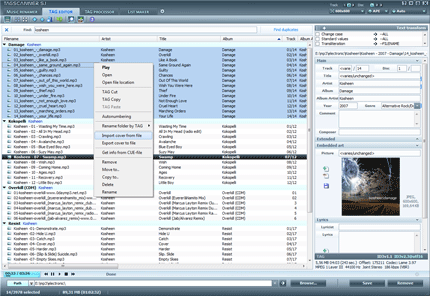
TagScanner es un programa multifunción para organizar y gestionar tu colección de música.

Puede editar las etiquetas de la mayoría de los formatos de audio, renombrar archivos basándose en la información de la etiqueta, generar información de las etiquetas de los nombres de archivo, y llevar a cabo las transformaciones del texto de las etiquetas y nombres de archivo.
También puede obtener información del álbum a través de bases de datos en línea, como freedb o Amazon. Soporta ID3v1, ID3v2, comentarios Vorbis, APEv2, WindowsMedia y etiquetas MP4 (iTunes). Editor de etiquetas potente, con funciones de lote y características especiales. 
Lista de reproducción fabricante con capacidad de exportar listas a HTML o Excel. Fácil de usar interfaz. Incorporado en el reproductor.

Características:
  • Renombrar archivos basándose en la etiqueta y la información del archivo
  • Potente editor de etiquetas de múltiples archivos
  • Importar información de la etiqueta de una base de datos en línea como Amazon o freedb
  • Manual de búsqueda de texto para obtener información de freedb
  • Generar información de la etiqueta de archivo / nombres de carpetas
  • Campos de la etiqueta el formato y el reordenamiento
  • Palabras de reemplazo y el caso de conversión de etiquetas y nombres de archivo
  • Soporta los formatos MP3, OGG, Musepack, Monkey Audio, FLAC, AAC, OptimFROG, Speex, WavePack, TrueAudio, WMA, MP4 archivos
  • Soporta ID3 1.0/1.1/2.2/2.3/2.4 etiquetas, APE v1 y v2 etiquetas, comentarios Vorbis, las etiquetas de WMA y MP4 (iTunes) de metadatos
  • Soportes para letras incrustadas y la portada
  • Cambiar el tamaño de la cubierta de arte para los dispositivos portátiles sobre la marcha
  • Versiones TAGs conversiones
  • Creación de listas de reproducción
  • Exportar información a HTML, CSV o cualquier otro formato XML definido por el usuario
  • Soporte completo para Unicode
  • Interfaz multilenguaje
  • Built-in reproductor multiformato


Descarga aquí su versión instalable

Descarga aquí su versión portable

Web oficial

Código QrCode para tu Android de la versión instalable

Código QrCode para tu Android de la versión portable

sábado, 25 de junio de 2011

Total Video Converter HD

 Total Video Converter HD 3.61


Una pequeña descripción:
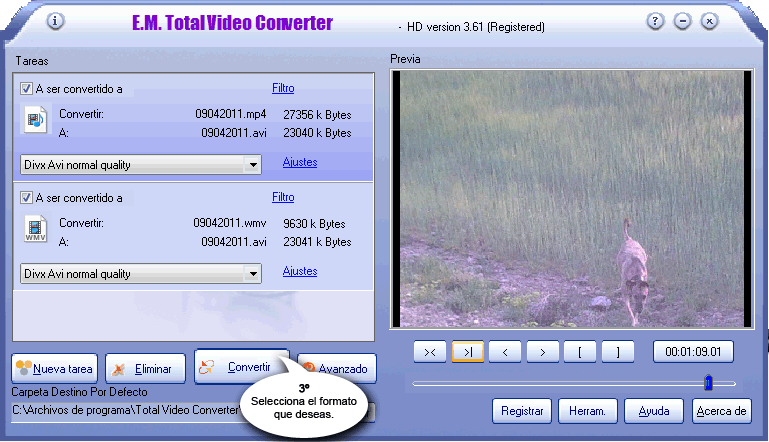
Solución total para su conversión de Videos. Convierte todos los archivos video en AVCHD, psp, iPod, iPhone, swf, flv, DVD, VCD, Xbox360, PS3... E.M. Total Video Converter (TVC) es una herramienta de conversión extremadamente poderosa y completa que admite casi todos los formatos de audio y vídeo. El software está diseñado para convertir vídeo para su reproductor de vídeo móvil como 3gp, mp4, PSP, PS3, iPod, iPhone etc. y también VCD o Reproductor de DVD, Xbox360. La interfaz es simple y hermosa; llega a diversas funciones sólo necesita haga clic en los botones. Incluso si eres un usuario nuevo, puedes entender rápidamente y fácilmente cualquier función.

Total Video Converter incluye un poderoso motor de conversión de medios de comunicación que puede ahorrar mucho tiempo y ayudarle con contraste de alta velocidad a la producción congeneric. Se puede establecer información detallada de descodificación, tamaño de vídeo, velocidad de fotogramas, video y formatos de audio, bit tasa, velocidad de muestreo, etc. y conversión los archivos con comodidad acuerdo con usted la demanda.

Total Video Converter es un software de conversión de vídeo potente y versátil que admite jugando y convertir a todos los tipos de vídeo y audio formatos de archivos para jugar en el iPod, PSP, Zune, celulares, PMP, etc. de PDA. Herramienta integrada de Media Burning quema los archivos convertidos a CD de AUDIO, vídeo DVD/SVCD/VCD.

Nuevo total Video Converter 3,50 permiten experimentar película de alta definición original. Es el software mejor y único hoy con incomparable apoyo para la conversión y grabación de vídeo a disco AVCHD que puede trabajar en jugador PS3 y discos Blu-ray. Mientras tanto, admite para la conversión y grabación de vídeo a los formatos HD como TS H.264, MPEG-2 TS, WMV-HD, MKV-HD, DivX-HD, DivX-HD, MOV-HD, FLV-HD y MP4-HD.

Tipos archivos entrada:
WMV, MKV, AVI, DivX, XviD, MPEG, MP4, QT, RM, RMVB, M2TS, M2T, MTS, FLV, MPEG, MPEG2 TS, ASF, 3GP, 3G2, GIF, SWF, H.264/MPEG-4 AVC, H.264/PSP AVC Video, MOV, FLV, iPod, PSP, Zune, Apple TV, iPhone, Nokia, Sony, BlackBerry, WAV, MP3, MP2, AAC, M4A, WMA, FLAC, AMR, AWB, OGG, MMF, AC3, AU

Tipos archivos salida:
Audio: WAV, MP3, MP2, AAC, M4A, WMA, FLAC, AMR, AWB, OGG, MMF, AC3, AU
Video: OGG, WebM, WMV, MKV, AVI, DivX, XviD, MPEG, MP4, MOV, QT, RM, RMVB, M2TS, M2T, MTS, FLV, MPEG, MPEG2 TS, ASF, 3GP, 3G2, GIF, SWF, H.264/MPEG-4 AVC, H.264/PSP AVC Video, H.264 TS, WMV-HD, MKV-HD, DivX-HD, Divx-HD, MOV-HD, FLV-HD, MP4-HD


Código QrCode para tu Android

Total Image Converter

 Total Image Converter 1.5.93


Una pequeña descripción:
Esta utilidad de archivos de imagen soporta casi todos los formatos gráficos. Es la mejor solución todo en uno para los que no quieren gastar su tiempo en búsqueda de 10 conversores diferentes para trabajar con varios formatos.
El conversor de archivos de imagen, Total Image Converter, tiene un visor incorporado. Puedes ver las imágenes fácilmente antes o después de la conversión. El conversor le permite trabajar con la lista de detalles (nombre, tamaño, tipo, modificación, atributos) o con sus miniaturas.
Con esta conversor de archivos gráficos, Total Image Converter, puedes cambiar el tamaño, resolución de color (conversión a blanco y negro incluida), cortar, girar o reflejar la imagen. Aparte, puede ajustar el balance de blanco y corregir la gama. Ajustar el brillo, contraste o saturación, aplicar sombra o usar algún filtro. 

Tipos archivos entrada y salida: 
bmp, jpg, jpeg, ico, tif, tiff, png, wmf, emf, pcx, tga, gif, dcx, pxm, ppm, pbm, pgm, pxm, j2k, jp2, jpc, j2c, jpe, fax, g3n, g3f, dib, rle, targa, vda, thm, icb, vst, win, crw, cr2, dng, nef, raw, raf, x3f, orf, srf, mrw, dcr, bay, pef, psd, pdd, pcd, cut, wmz, emz


Código QrCode para tu Android

Total Audio Converter

 Total Audio Converter 3.0


Una pequeña descripción:
Este conversor de archivos de audio, Total Audio Converter, soporta más de 30 formatos como originales que puede convertir a cualesquier otro. Formatos resultantes son WAV, MP3, OGG, WMA, APE, FLAC, MP4, AAC, MPC. Bitrate variable (VBR) también es soportado. No es un conversor MP3, conversor WAV o conversor OGG, es un conversor de todos los formatos de audio. 
También permite ripear o extraer pistas de CDs y convertirlas a otro formato a la vez.
Total Audio Converter tiene un reproductor de audio incorporado, pueda escuchar las canciones antes o después de la conversión. A veces es la mejor manera de ver la diferencia entre formatos.
Tipos archivos entrada: 
wma, mp3, wav, ogg, cda, mpc, flac, mpp, mp+, ape, aac, mp4, m4a, ofr, spx, tta, wv, ac3, au, snd, aif, aiff, aifc, iff, svx, aud, vox, xm, it, s3m, mod, mtm, umx, mo3, mid, amr, voc, pvf, sds, sd2, xi, w64, mat, mat4, mat5, sf, ircam, nist, fap, paf, caf, ra, rmm, ram, rax, rpm, rm, rmvb, aa, rmj.
Tipos archivos salida:
WAV, MP3, OGG, WMA, APE, FLAC, MP4, AAC, MPC


Código QrCode para tu Android

jueves, 16 de junio de 2011

Replay Music 4.01

Replay Music 4.01

Programa capturador sonido PC util para grabar musica en streaming de Spotify, Pandora, Youtube, Naspter, Rhapsody, AccuRadio, Deezer..etc.   

En cierta manera, con Replay Music podrás descargar las canciones que escuches en este tipo de servicios en línea sin preocuparte de nada. Incluye un sistema de detección de espacios en blanco, un mecanismo de identificación de canciones y opciones para modificar la calidad de las grabaciones.
 
Su funcionamiento es muy sencillo. Basta con activar la grabación e iniciar la reproducción para que, de un modo automático, Replay Music se encargue de todo: graba la canción, la convierte a MP3, la identifica, la renombra e incluso modifica las etiquetas (ID3v2).

Desde las opciones de Replay Music podrás personalizar las carpetas de trabajo, definir la calidad de las grabaciones, cambiar de tarjeta de sonido o líneas de entrada, cambiar el volumen de la grabación, el formato del nombre de los archivos, entre otras posibilidades.

En definitiva, Replay Music es una interesante utilidad para grabar o descargar (según se mire) las canciones de las playtlist (o lista de reproducción) de Last.fm, Spotify u otros servicios del estilo.    
 
Muy comodo y facil de usar. 

Como instalar el programa:
1- Instalar Programa
2- Copiar el ejecutable ReplayMusic.exe en el directorio de instalacion
3- Ejecutar el archivo Registrar.reg
4- A disfrutar el programa

Mini manual del programa:
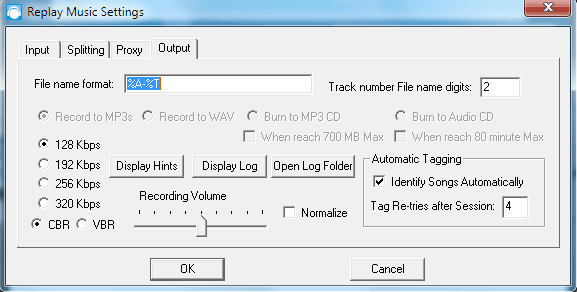
Lo prímero que tenemos que hacer es configurar un poco el programa a nuestro gusto, preferencia y comodidad. Hacemos clic en la ventana Settings:
Nos aparece uan ventana con varias pestañas, la primera Input, donde indicaremos la carpeta donde queremos guardar nuestras canciones descargadas, dandole a Browse.

La siguiente pestaña, Spliting, donde configuraremos como nos hara los cortes entre cancion y canción, yo lo dejé como viene por defecto y va de lujo.

La pestaña Proxy, es para el que tenga que configurarlo, el cual no es la mayoria de caso, asi que la omitimos

La pestaña Output, aquí le indicaramos la calidad del archivo, enre 128 y 320kbps si queremos CBR o VBR.

Bien, llegados a este punto, podemos inciar la grabación, tan sencillo como darle a Start Recording y poner en marcha la reproducion que queramos capturar, bien sea del Spotify, Last.fm, MySpace, etc...
Nos preguntara la carpeta donde queremos guardarlo, si esa misma nos vale, pues adelante, ok.
Acto seguido el programa empezará a grabar...
  En cuanto acabe la cancion, intentara reconocer el titulo e interprete...
 Al mismo tiempo arranca a grabar la segunda cancion que este sonando, todo esto sin nosotros hacer absolutamente nada...
 
Y así mientras no lo paremos, ira grabando, cortando y etiquetando todo lo que escucheis por los altavoces.
Si alguna no la etiqueta, bien porque no la encuentre, sea un fracmento de un tema o de un grupo casero, podemos añadir nosotros esta informacion apretando a Edit Track y rellenando los campos indicados.
 Las canciones descargadas tendremos que ir a buascarlas a la carpeta que le digimso en la configuración del principio, asi de sencillo y facil.

 Video de su funcionamiento:


Descárgalo aquí
Total descargas:


Código QrCode para tu Android